

ARC RAIDERS
FAQ&1:1お問い合わせ
よくある質問
ゲーム情報
A
『凍った道』アップデートを記念して、ARC Raidersを50%オフの価格で販売いたします。
- - Steam:10月8日(木)午後6時~10月16日(金)午後6時(JST)
- - PlayStation:10月8日(木)午後6時~10月21日(水)午後6時(JST)
- - Xbox:10月8日(木)午後6時~10月15日(木)午後6時(JST)
- - 対象:スタンダードエディション / デラックスエディション / デラックスエディション バンドルアップグレード
無料プレイ期間中のプレイデータは、ご購入後もそのまま引き継がれます。
ゲーム情報
ARC Raiders(アークレイダース)とはどんなゲームですか?
A
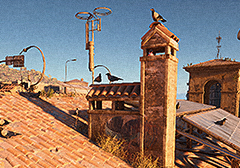
ARC Raiders(アーク・レイダース)は、荒廃した未来の地球を舞台にしたマルチプレイ・エクストラクションアドベンチャーゲームです。
正体不明の機械アーク(Arc)が地上での定住を脅かし、
人々は生き残るために地下へと身を潜めました。
多くの人々は、ただ一日一日を生き延びることで精一杯です。
プレイヤーはレイダー(Raiders)となり、
一人で、あるいは仲間と共に失われた世界の痕跡を求めて地上へと旅立ちます。

ゲーム情報
ARC Raidersの「ARC」とは何ですか?
A
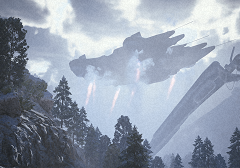
ARCは、世界を荒廃させた正体不明の機械勢力です。
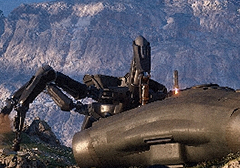
小型のクモ型チックや偵察用スニッチ、巨大なボス級クイーンなど、多様な形態が存在します。

ゲーム情報
ARC Raidersの「スペランザ」とは何ですか?
A
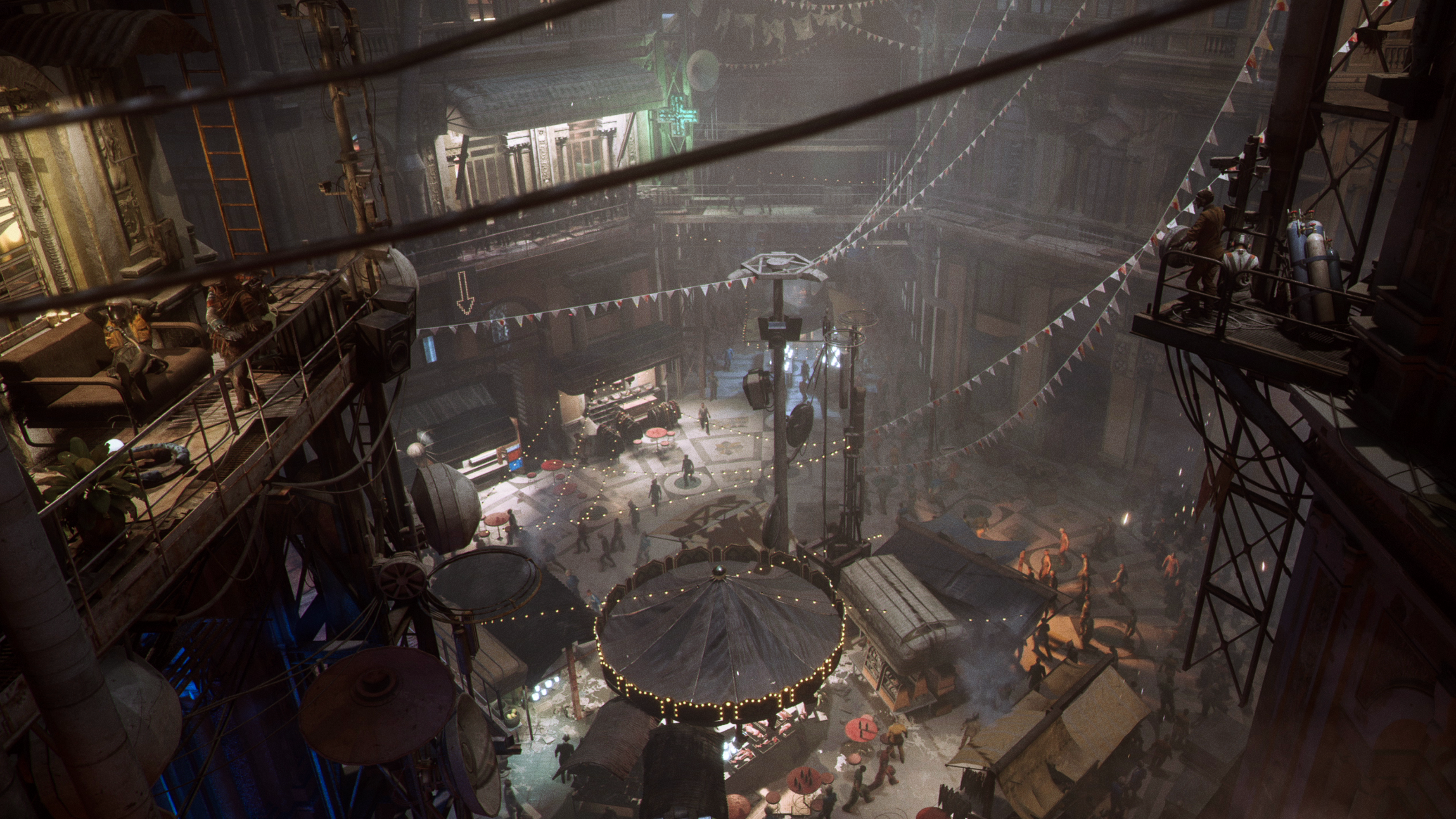
スペランザは、地上のARCの脅威を避けて人々が地下に築いた、比較的安全な居住地です。
ワークショップ
装備・武器のアップグレード、製作、修理が可能です。ワークショップ自体の強化により、より多様で優れた装備を作成できます。
トレーダー
スペランザのトレーダーたちはコミュニティの中心的存在であり、それぞれ異なる目的を持っています。彼らは「ラストベルト」に関する物語を語るクエストを提供し、協力してくれた報酬を与えます。また、アイテムの取引や不要なアイテムの買い取りも行います。
ゲームプレイ
ARC Raidersはどのように進行するゲームですか?
A
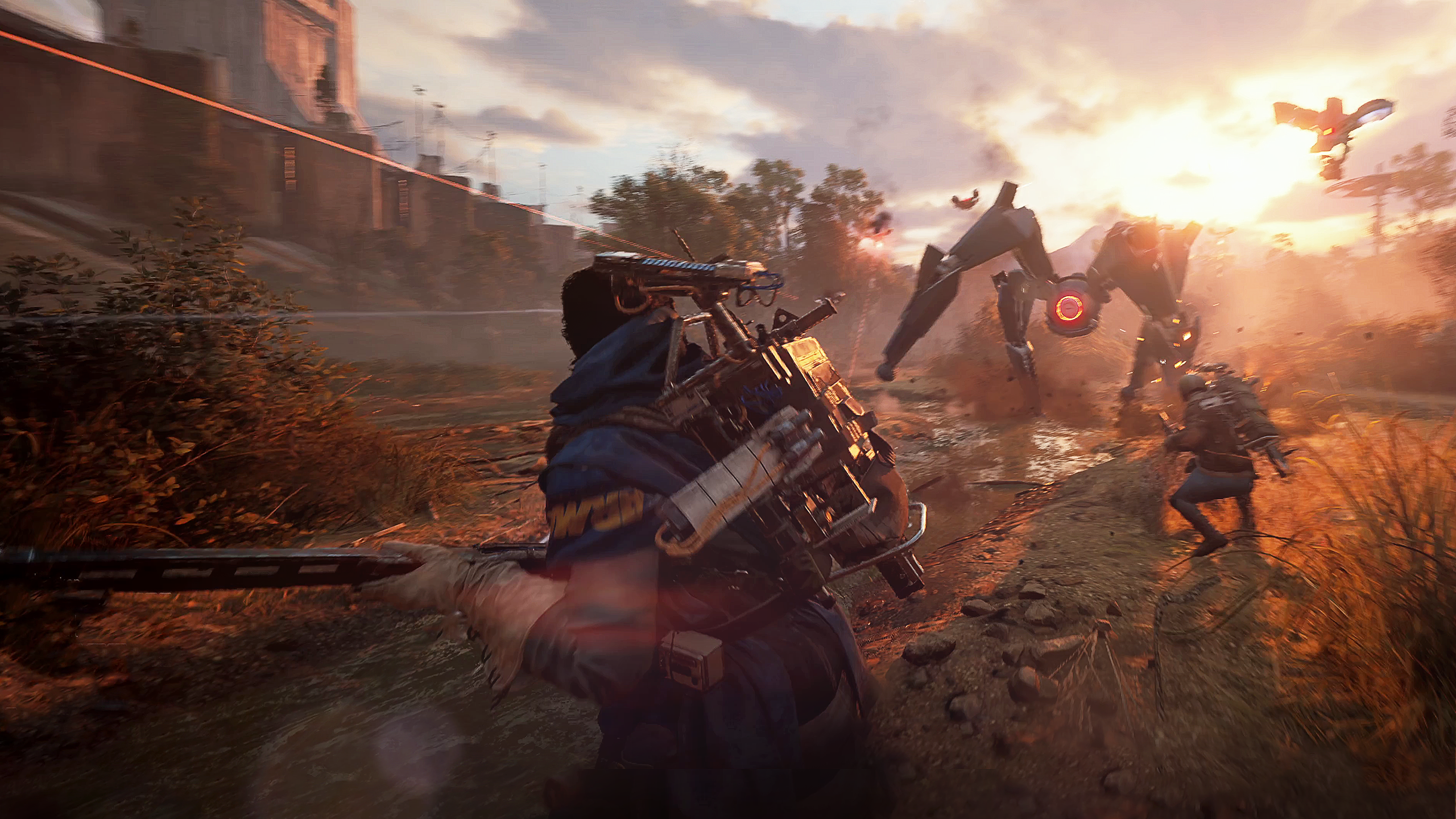
ARC Raidersは、地上に上がって資源を収集し、戦利品を持ったまま脱出地点へたどり着いて帰還することが核となるゲームです。
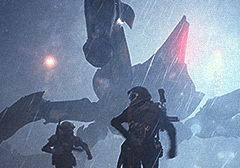
あなたは地下都市スペランザ(Speranza)のレイダーとして、危険が潜む地上へ赴き、資源を収集して任務を遂行します。その過程で他のレイダーと協力したり競い合ったりし、正体不明の機械勢力ARCと対峙することもあります。
目標は戦利品を持って生き延びること。 このリスクと報酬のバランスの中で生き延び、成長していく循環こそが、ARC Raidersの核心的なゲーム体験です。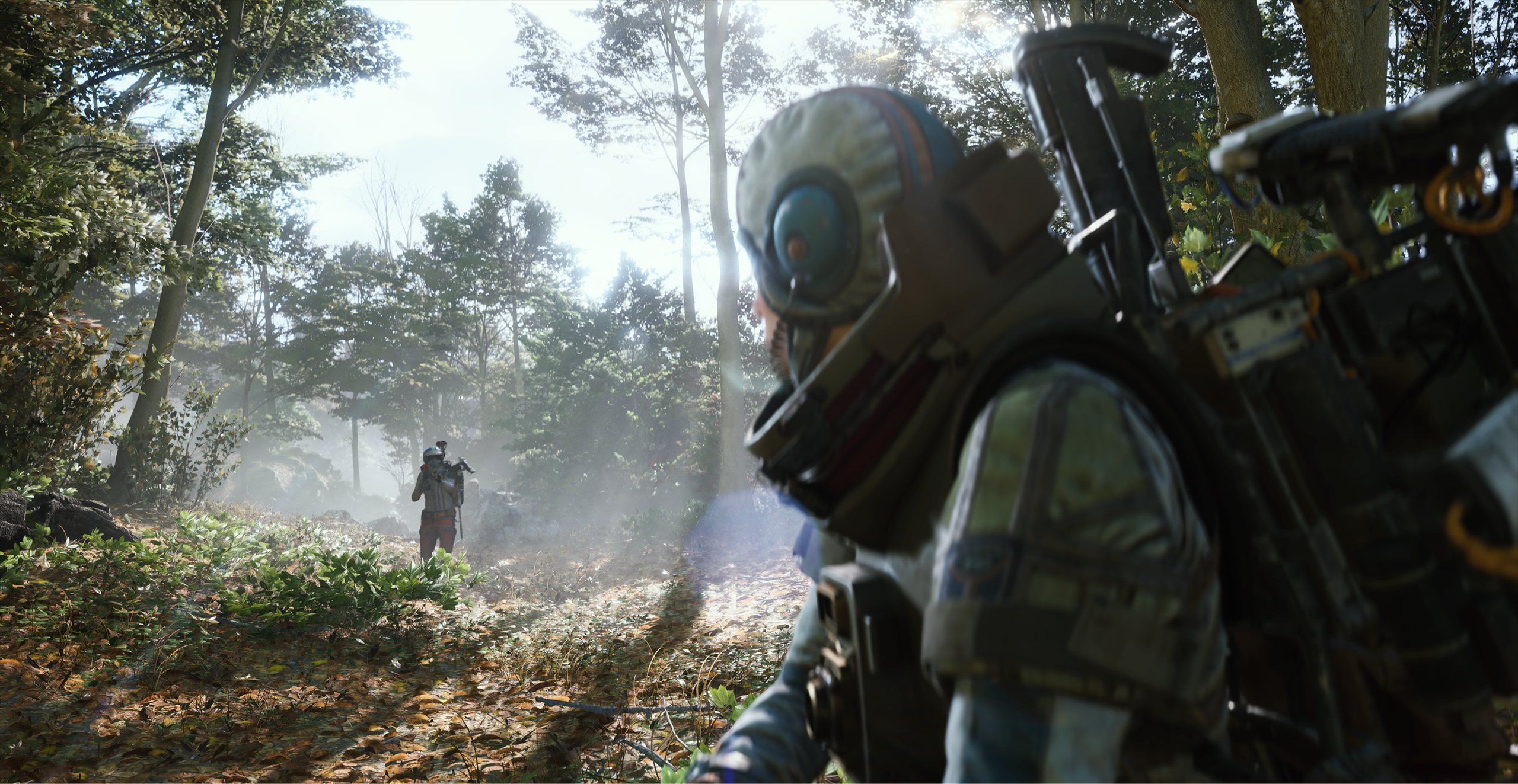
ゲームプレイ
脱出に失敗して装備をすべて失った場合はどうすればいいですか?
A
スペランザで提供される無料ロードアウトを利用するか、アイテムを集めてくれる相棒の鶏、スクラッピーの助けを借りて再スタートできます。
スクラッピーはレイダーの信頼できる仲間で、アイテムを集める習性を持っています。
訓練したりコスメティックを着せて、感謝の気持ちを表すこともできます。

スクラッピーはレイダーの信頼できる仲間で、アイテムを集める習性を持っています。
訓練したりコスメティックを着せて、感謝の気持ちを表すこともできます。
ゲームプレイ
ARC Raidersの探索エリアにはどのような場所がありますか?
A
探索エリアは総称して「ラストベルト」と呼ばれ、ダム戦場、埋もれた街、宇宙港、ブルーゲート、ステラ・モンティス、リブン・タイズなど6つの主要エリア(マップ)が存在します。
• ダム戦場:森、沼、研究施設、アパート群
• 埋もれた街:砂に覆われた崩壊都市
• 宇宙港:老朽化した発射施設
• ブルーゲート:山岳地帯、トンネル、街、地下施設
• ステラ・モンティス:研究施設、エクソダス
• リブン・タイズ:沿岸地帯、港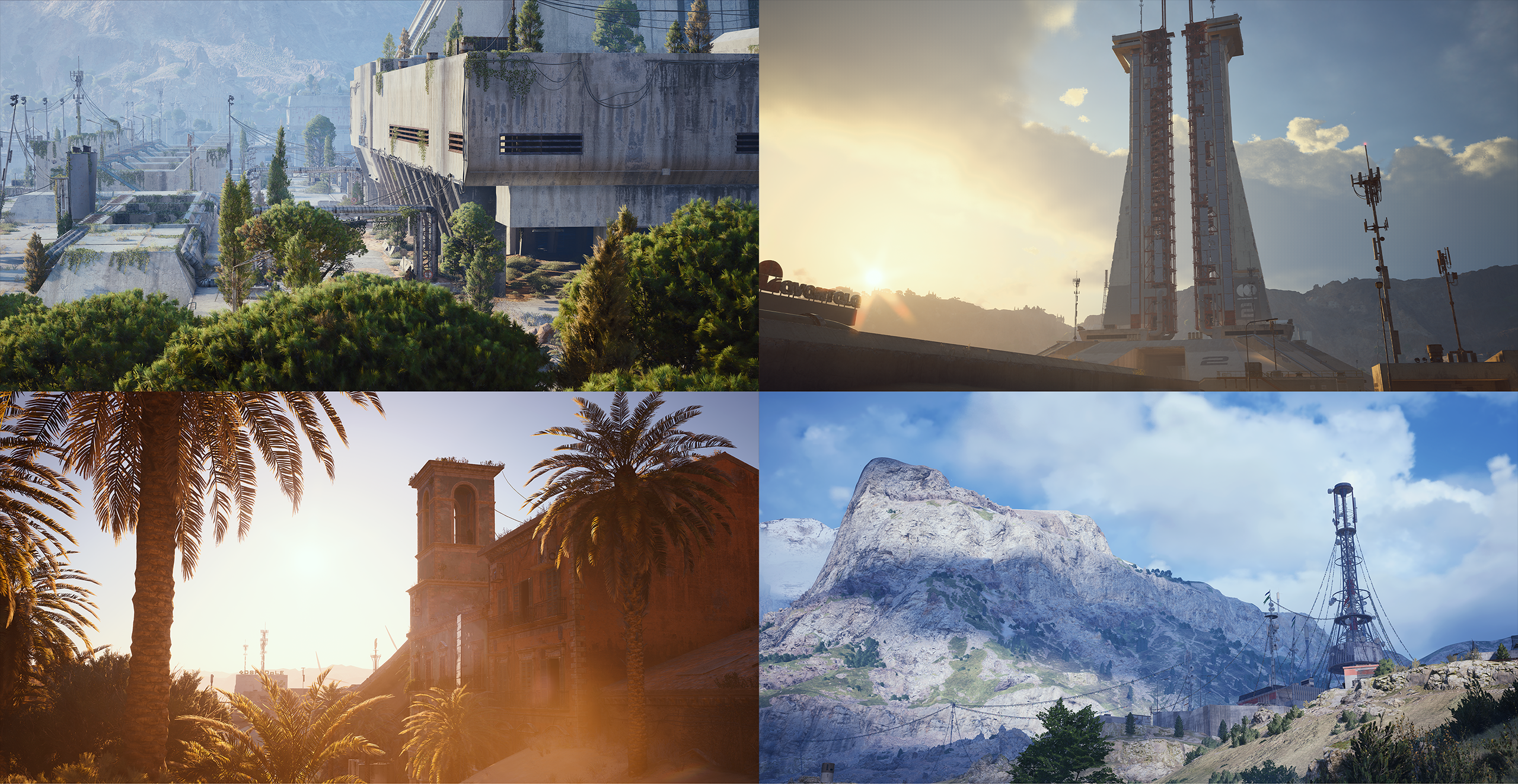
システム・設定
ARC Raidersの最小動作環境と推奨動作環境はどうなっていますか?
A
ARC Raidersは、Windows 10 64bit以上、最小構成はGTX 1050 Ti・12GB RAM、推奨構成はRTX 2070・16GB RAMでプレイできます。
| 項目 | 最小スペック | 推奨スペック |
|---|---|---|
| OS | Windows 10 or later 64-bit (latest update) | Windows 10 or later 64-bit (latest update) |
| Processor | Intel Core i5-6600K or AMD Ryzen R5 1600 | Intel Core i5-9600K or AMD Ryzen 5 3600 |
| メモリ | 12 GB RAM | 16 GB RAM |
| グラフィック | NVIDIA GeForce GTX 1050 Ti or AMD Radeon RX 580 | NVIDIA GeForce RTX 2070 or AMD Radeon RX 5700 XT |
| DirectX | Version 12 | Version 12 |
ゲームプレイ
ARC Raidersの「遠征プロジェクト」とは何ですか?
A
遠征プロジェクトは、レベル20到達時にアンロックされる機能で、進行度をリセットして新たにスタートするタイミングを自分で選べるシステムです。
強制的にリセットされるのではなく、新しい旅をいつ始めるかを自分で決められる仕組みで、一部の報酬や長期進行要素を維持したまますっきりと再スタートできます。
**進行方式**
各遠征サイクルは8週間で進行します。最初の7週間は資源を集めて必要な段階を達成し遠征の準備を進め、8週目にはプロジェクト完了期間が開かれ、その週内であればいつでも完了できます。完了期間内に終えられなくても、次の完了期間まで継続して進めることができます。
リセットされる項目
- レベル、スキル、経験値
- インベントリ、保管庫のアイテム、製作進行度
維持される項目
- コスメティックアイテムおよび購入済みアイテム
- レイダートークンおよびクレド
- レイダーデッキの進行度
- コーデックスの項目およびアンロック済みのマップ
- 過去の遠征で獲得した遠征ボーナス
特典とボーナス
遠征を完了すると、アカウント全体に適用される継続的な特典を受け取れます。
- 各遠征完了時に提供される専用コスメティック報酬
- 次の遠征サイクル中に適用されるアカウントバフ(連続完了すると一定の上限まで段階的に強化)
ゲームプレイ
ARC Raidersで他のレイダーとはどうやってコミュニケーションを取りますか?
A
他のレイダーとコミュニケーションを取る方法はいくつか用意されています。
ピングシステム
チームでプレイする際は、ピングシステムを使ってオブジェクトや場所、ARC、他のプレイヤーをマークし、チームメイトと連携できます。マークしたい対象にカーソルを合わせ、以下の操作を行います(デフォルト設定)。
• PC:マウスホイールボタン
• PlayStation / Xbox:R1 / RT
設定メニューから入力方法を変更することもできます。
ボイスチャット
ゲーム内ボイスチャットを有効にするには、「設定 > オーディオ > ボイスチャット > ボイスチャットを有効化」の順に選択します。ここでマイクモードを選択し、「オープンマイク」または「プッシュ・トゥ・トーク」のいずれかに設定できます。近接ボイスチャットも同様の設定が可能です。近接ボイスチャットを使用すると、チーム外のレイダーとも会話でき、他のレイダーを説得して協力者にすることができます。
レイダーボイス(ベータ)
レイド中に自分の声を変えてみたいですか?レイダーボイスを使用すると、ボイスチャットで他のレイダーに聞こえる自分の声を変更できます。より低くしたり、より明るくしたりと、好みに合わせて調整可能です。
レイダーボイスは、パーティボイスチャットと近接ボイスチャットの両方に適用することも、状況に応じて近接ボイスチャットのみに適用することもできます。
レイダーボイスを有効にする方法:
1. 「設定」メニューを開きます。
2. 「オーディオ」の項目に移動します。
3. 「レイダーボイス(ベータ)」を選択します。
4. 好みの音声設定を選び、保存します。
これで、自分のスタイルに合った声で次の冒険に出発する準備が整いました。
技術サポート
ARC Raidersのプレイ中にゲームが頻繁に落ちます(クラッシュ)。どう対処すればいいですか?
A
ARC Raidersのクラッシュは、多くの場合古いグラフィックドライバー、古いDirectX、古いWindowsが原因であり、この3つを最新バージョンに更新することで解決できます。
古いドライバー
古いドライバーや互換性のないドライバー、特にグラフィックドライバーは、PCゲームのクラッシュの最も一般的な原因のひとつです。
更新が必要な項目:
• GPU(グラフィックカード)
• CPU
• マザーボード / BIOS
• モニター
• Wi-Fiアダプター / ネットワークカード / モデム
• 周辺機器(マウス、キーボードなど)
グラフィックカードの確認方法
1. Windowsキー + Rを押して「ファイル名を指定して実行」を開きます。
2. 「dxdiag」と入力してEnterを押します。
3. 「ディスプレイ」タブに移動します。
4. グラフィックカードの名前と製造元が表示されます。
GPUドライバーの更新方法
お使いのGPUブランドに応じて、以下のツールまたはウェブサイトからドライバーを更新できます。
• AMD Auto-Detect Tool
• Intel Driver & Support Assistant
• NVIDIA GeForce Experience
これらのツールは、ハードウェアを自動的に検出し、最新のドライバーを提供します。
古いDirectX
DirectXは、ゲームとGPU、キーボード、スピーカーなどのハードウェア間の通信を担当します。DirectXが最新バージョンでない場合、以下の問題が発生する可能性があります。
• ゲームのクラッシュ
• 入力遅延や操作の無反応
• オーディオの不具合
DirectXの更新方法:
Microsoftから直接最新バージョンのDirectXをインストールできます。「Microsoft DirectXを更新する」
古いオペレーティングシステム
Windowsのバージョンが古い場合、ゲームのパフォーマンスや互換性に問題が発生する可能性があります。
Windowsの更新方法:
1. スタートボタン(Windowsアイコン)をクリックします。
2. 設定(歯車アイコン)を選択します。
3. 「更新とセキュリティ」に移動します。
4. 「更新プログラムのチェック」をクリックします。
更新のインストール後、PCを再起動してください。
問題が解決しない場合
上記の方法をすべて試してもクラッシュが続く場合は、以下をお試しください。
• Steamでゲームファイルの整合性を確認する
• ARC Raidersを再インストールする
• オーバーレイやサードパーティソフトウェアを無効にする
• 追加サポートが必要な場合はプレイヤーサポートにお問い合わせください
技術サポート
サーバー設定を[自動]にし、有線接続を使用 → ネットワークのトラブルシューティングツールを実行 → パブリックDNSに変更 → IPを更新、の順に確認することでほとんどの接続問題を解決できます。
A
ARC Raidersのプレイ中に接続障害が発生したり、ネットワーク関連の問題が発生した場合は、以下の手順で問題を解決し、ゲームに再接続できます。
マッチメイキング地域の確認
正しい地域でマッチメイキングされているか確認してください。
PC:
1. 画面右下の歯車アイコンをクリックします。
2. 「ゲームプレイ」>「サーバー」に移動します。
3. 「自動」に設定します。
コンソール:
1. ソーシャルメニューを開きます。
2. 画面左側の歯車アイコンに移動します。
3.「ゲームプレイ」>「サーバー」を選択します。
4. 「自動」に設定します。
システムおよび接続要件の確認
• PCが最小システム要件を満たしていることを確認します。
• 可能であれば、安定した高速インターネット接続を使用します。
• Wi‑Fiよりも有線(イーサネット)接続を推奨します。
不安定な接続はさまざまな問題を引き起こす可能性があります。以下のステップバイステップガイドに従って対処してください。
接続問題の解決手順
1. 基本的な確認
• Wi‑Fiがオンになっていて、正しいネットワーク(SSID)に接続されていることを確認します。
• パスワードが正しいか再度確認します。
• より安定した接続のために、有線接続への切り替えをお試しください。
• VPNやプロキシはゲームプレイに影響を与える可能性があるため、必要な場合を除き使用を避けてください。
• Windows OSが最新バージョンであることを確認します。「設定」>「更新とセキュリティ」>「Windows Update」に移動し、「更新プログラムのチェック」を選択します。
2. ネットワークのトラブルシューティング ツールを使用する(Windows)
Windowsには、ネットワークの問題を検出して修正する組み込みツールがあります。
• 「設定」>「ネットワークとインターネット」>「状態」に移動します。
• 「ネットワークの詳細設定」を選択します。
• 「ネットワークのトラブルシューティング ツール」を選択します。
• 使用中のネットワーク接続を選択し、画面の指示に従って進めます。
Windowsが問題をスキャンし、自動的に修正するか、解決方法を案内します。
3. パブリックDNSサーバーに変更する
パブリックDNSサーバーを使用すると、速度や接続の安定性が向上する場合があります。
Google Public DNS:
• プライマリ:8.8.8.8
• セカンダリ:8.8.4.4
Cloudflare DNS:
• プライマリ:1.1.1.1
• セカンダリ:1.0.0.1
ネットワークアダプターの設定でDNSアドレスを変更できます。
4. IPアドレスを更新する
IPアドレスをリセットすると、接続の問題が解決する場合があります。
1) すべてのブラウザとアプリケーションを閉じます。
2) Windowsキーを押し、「CMD」と入力してコマンド プロンプトを起動します。
3) 以下のコマンドを順番に入力し、それぞれEnterキーを押します。
• ipconfig /release
• ipconfig /renew
• ipconfig /flushdns
4) その後、PCを再起動します。
5. ピアツーピア更新を無効にする(Windows 10)
Windows Updateの共有機能は、ネットワーク速度を低下させる可能性があります。
無効にする方法:
• スタートメニューから「設定」を開きます。
• 「更新とセキュリティ」を選択します。
• 左側のメニューで「Windows Update」を選択します。
• 「詳細オプション」をクリックします。
• 「配信の最適化」を選択します。
• 「他のPCからのダウンロードを許可する」を「オフ」に設定します。
これにより、ゲーム中にバックグラウンドのWindows Updateで帯域幅が消費されることを防ぐことができます。